domingo, 18 de enero de 2015

Insertar imágenes en Word


Se pueden insertar o copiar imágenes de muchos orígenes distintos, como un sitio web, un origen en línea como Office.com o un equipo.

Insertar una imagen de una página Web

  1. Abra el documento.
  2. Desde la página Web, haga clic con el botón secundario sobre la imagen que quiera y luego haga clic en Copiar.
  3. En el documento, haga clic con el botón secundario en el lugar donde desee insertar la imagen y luego haga clic en Pegar.

Insertar una imagen desde un origen en línea

Si todavía no ha encontrado la imagen perfecta, pruebe a insertar una imagen desde un origen en línea, como Office.com, Bing, Facebook o Flickr:
  1. Haga clic en el lugar del documento en donde quiera insertar la imagen.
  2. Haga clic en Insertar > Imágenes en línea.
  3. En uno de los cuadros de búsqueda escriba una palabra o frase que describa la imagen prediseñada que quiera y luego presione Entrar.
  4. En la lista de resultados, haga clic en un elemento y luego haga clic en Insertar.

Insertar una imagen desde un equipo

  1. Haga clic en el lugar del documento en donde quiera insertar la imagen.
  2. Haga clic en Insertar > Imágenes.
  3. Busque la imagen que desee insertar. Por ejemplo, puede que tenga un archivo de imagen en Mis documentos.
  4. Haga doble clic en la imagen que desee insertar.
    Nota   De forma predeterminada, Microsoft Word incrusta la imagen en un documento. Para reducir el tamaño del documento, cree vínculos a las imágenes. En el cuadro de diálogo Insertar imagen, haga clic en la flecha situada junto a Insertar y luego haga clic en Vincular al archivo.

Insertar una imagen desde un escáner

Es posible que esté acostumbrado a escanear directamente en Word. Hemos eliminado el escaneo de Word 2013, pero ahora puede Escanear imágenes en OneNote y, a continuación, pegarlas en Word. Para ello, proceda de la siguiente manera:
  1. En OneNote, abra o cree la página donde desea insertar el objeto digitalizado.
  2. Haga clic en el lugar de la página donde debe aparecer el objeto digitalizado.
  3. Haga clic en Insertar > Imagen digitalizada.
  4. Elija la resolución haciendo clic en Calidad web (la mejor opción si solo desea ver la imagen en pantalla) o Calidad de impresión (la mejor opción si va a imprimir la imagen digitalizada). Es posible que el escáner muestre otras opciones antes de empezar la digitalización.
  5. Haga clic en Insertar.
  6. Haga clic con el botón secundario en la imagen digitalizada en OneNote y, a continuación, haga clic en Copiar.
  7. Regrese a su documento de Word.
  8. En el documento, haga clic con el botón secundario en el lugar donde desee insertar la imagen y luego haga clic en Pegar.

Cambiar el uso de mayúsculas en el texto

En Microsoft Office Word 2007 y Microsoft Office PowerPoint 2007, puede cambiar el uso de mayúsculas de las letras, frases o párrafos mediante el procedimiento siguiente:
  1. Seleccione el texto en el que desea cambiar las mayúsculas.
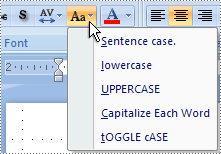
  2. En la ficha Inicio, en el grupo Fuente, haga clic en Cambiar mayúsculas y minúsculas Cambiar mayúsculas y minúsculas y, a continuación, haga clic en la opción de mayúsculas que desee.
    Cambiar mayúsculas y minúsculas
      • Para poner en mayúsculas la primera letra de una frase y dejar todas las demás letras en minúsculas, haga clic en Tipo oración.
      • Para poner todas las letras en minúsculas, haga clic en minúsculas.
      • Para poner todas las letras en mayúsculas, haga clic en MAYÚSCULAS.
      • Para poner en mayúsculas la primera letra de cada palabra y dejar todas las demás letras en minúsculas, haga clic en Poner en mayúsculas cada palabra.
      • Para cambiar entre dos vistas de mayúsculas y minúsculas (por ejemplo, para cambiar entre Poner en mayúsculas cada palabra y la opción contraria, pONER eN mAYÚSCULAS cADA pALABRA), haga clic en Alternar MAY/min.

Así es como se colocan diferentes números de páginas a las hojas en Word

Agregar encabezados y pies de página o números de página diferentes en distintas partes del documento

Se pueden agregar números de página solo a una parte del documento. Además, es posible usar diferentes formatos de numeración en distintas partes del documento.
Por ejemplo, quizás desee usar la numeración i, ii, iii para la tabla de contenido y la introducción, y la numeración 1, 2, 3 para el resto del documento y ningún número de página para el índice.
Asimismo, puede haber diferentes encabezados y pies de página en las páginas pares e impares.

Agregar encabezados y pies de página o números de página diferentes en distintas partes

  1. Haga clic al comienzo de la página en la que desea iniciar, terminar o cambiar el encabezado, el pie de página o la numeración de página.
    Puede presionar INICIO para asegurarse de que se encuentra al comienzo de la página.
  2. En el grupo Configurar página de la ficha Diseño de página, haga clic en Saltos.
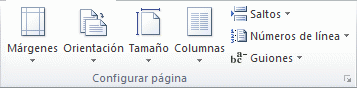
    grupo de configuración de página
  3. En Saltos de sección, haga clic en Página siguiente.
  4. Haga doble clic en el área del encabezado o en el área del pie de página (cerca de la parte superior de la página o cerca de la parte inferior de la página).
    De esta forma se abre la ficha Diseño en Herramientas para encabezado y pie de página.
  5. En Diseño, en el grupo Navegación, haga clic en Vincular al anterior para desactivarlo.
  6. Siga uno de estos pasos:
  7. Para elegir un formato de numeración o el número inicial, haga clic en Número de página en el grupo Encabezado y pie de página, haga clic en Formato del número de página, haga clic en el formato y el número Iniciar en que desee usar y, a continuación, haga clic en Aceptar.
  1. Para volver al cuerpo del documento, haga clic en Cerrar encabezado y pie de página en la ficha Diseño (en Herramientas para encabezado y pie de página).
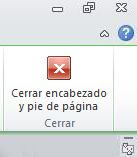
    Botón Cerrar encabezado y pie de página

Agregar encabezados y pies de página o números de página diferentes en páginas impares y pares

  1. Haga doble clic en el área del encabezado o en el área del pie de página (cerca de la parte superior de la página o cerca de la parte inferior de la página).
    De esta forma se abre la ficha Herramientas para encabezado y pie de página.
  2. En la ficha Herramientas para encabezado y pie de página, en el grupo Opciones, active la casilla de verificación Páginas pares e impares diferentes.
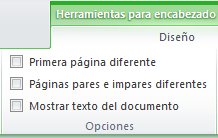
    Grupo Opciones de encabezado y pie de página
  3. En una de las páginas impares, agregue el encabezado, pie de página o número de página que desee para las páginas impares.
  4. En una de las páginas pares, agregue el encabezado, pie de página o número de página que desee para las páginas pares.


    A mi aún se me hace dificil, pero supongo que es cuestion de práctica. 

sábado, 10 de enero de 2015

Microsoft Word

Word es software que permite crear documentos en un equipo. Puede usar Word para crear textos con una buena apariencia mediante fotografías o ilustraciones multicolores como imágenes o como fondo, y agregar figuras como mapas y tablas. Además, Word proporciona diversas características de ayuda para la creación de texto, de modo que pueda completar documentos profesionales, como artículos o informes, con facilidad. Y también facilita la creación de documentos académicos como ensayos, triptícos, oficios, ponencias,etc.

jueves, 8 de enero de 2015

Un poco de Word 2010


Aquí se explican algunas de las opciones básicas a la hora de usar word como: crear, abrir, guardad, etc.

Creación de graffiti


Esto fue una de las primeras cosas que aprendí. Así dejaba volar mi creatividad.
Genial para utilizar las computadoras -con programas básicos- para dejar volar la creatividad. Hasta lo apliqué una vez en clases ... jajajaja..

¡¡ HAY QUE ADAPTARSE A LOS CAMBIOS TECNOLÓGICOS!!


Tal vez parezca algo fuera de lugar, pero encontré la imagen y no hay major ejemplo a seguir que el de este gatito.Para bien o para mal, hay que adaptarse a la tecnología. El tiempo fluye, fluyan con el tambien...